如何用WEBCAD设计系统快速设计定制吊顶模板;
普通 发表在 客户至上 2020-05-14 16:09:36
首先在俯视图先设计出定制吊顶的剖面图
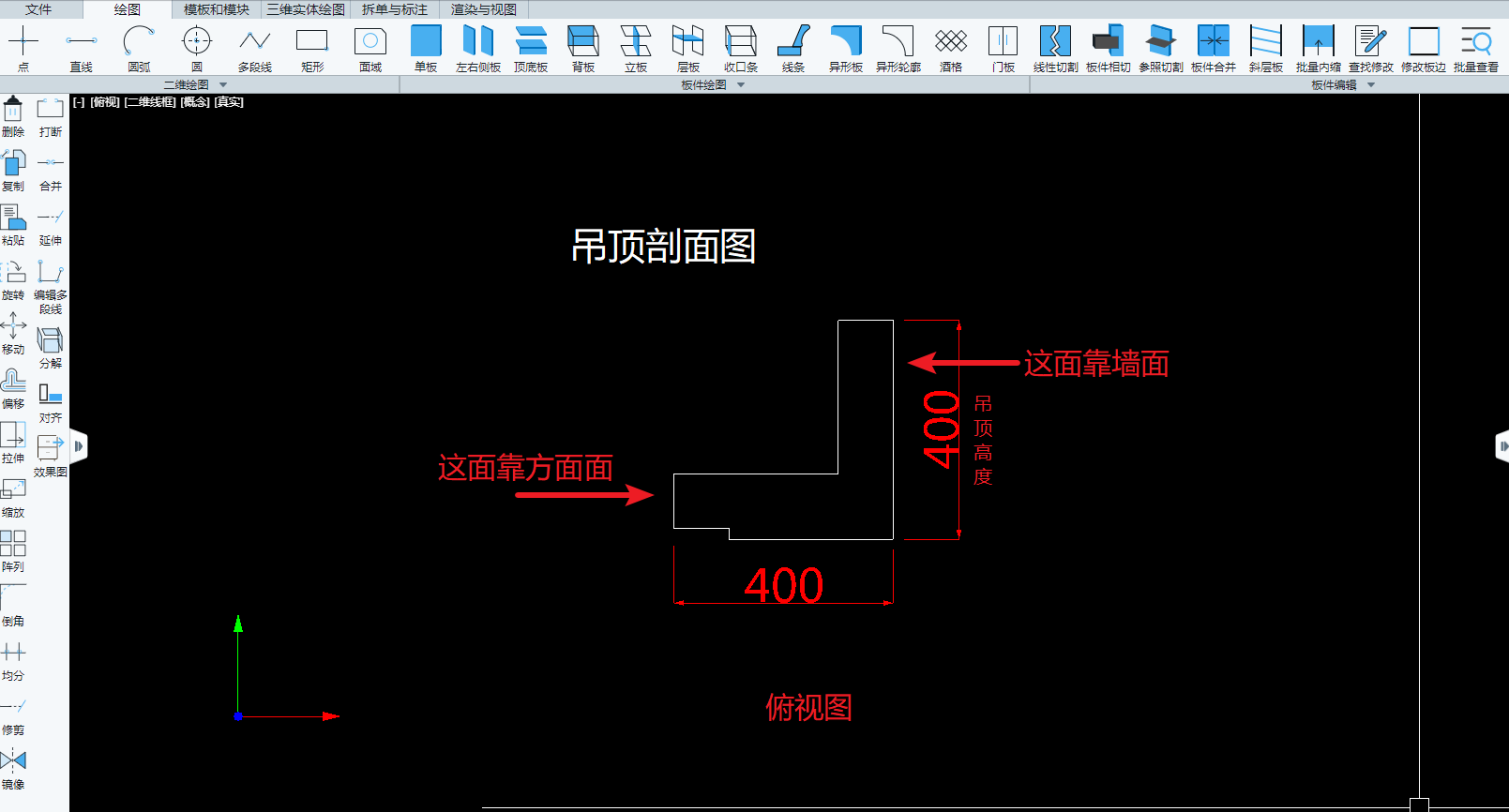
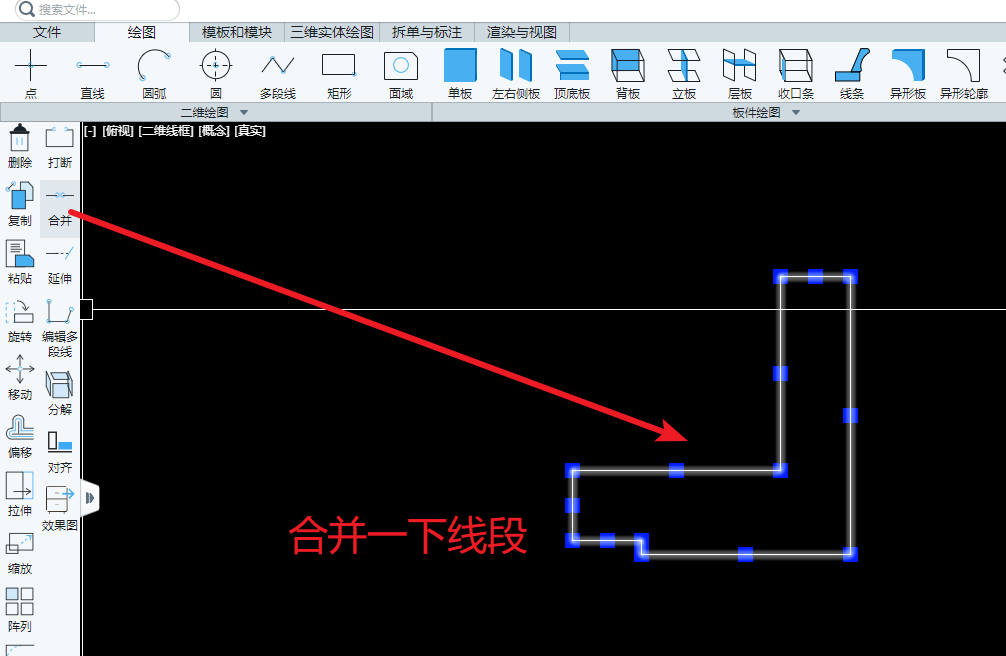
设计完毕后,用合并功能,把线条合并一下;
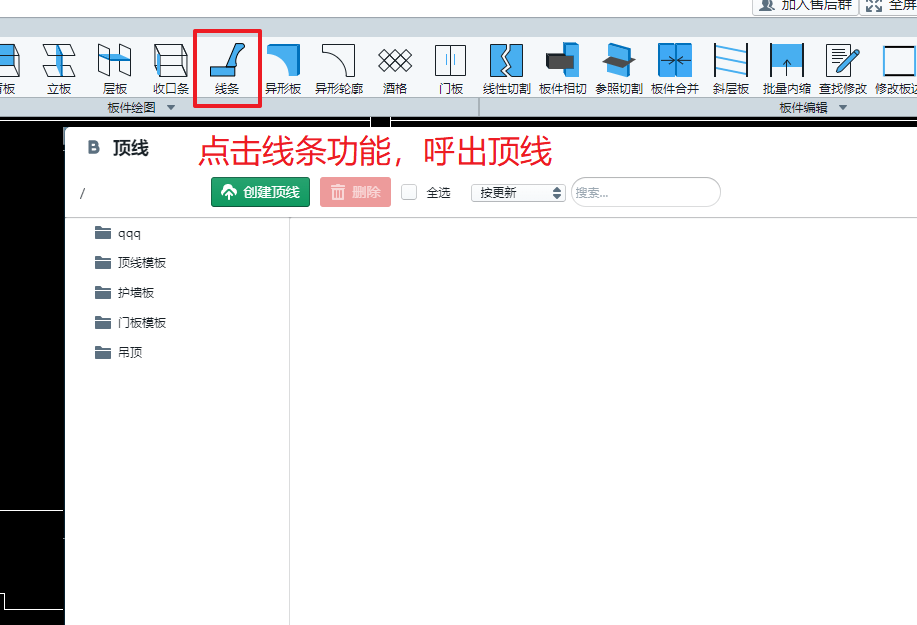
合并之后,我们就把它保存成模板,单机线条图标呼出对应界面‘’
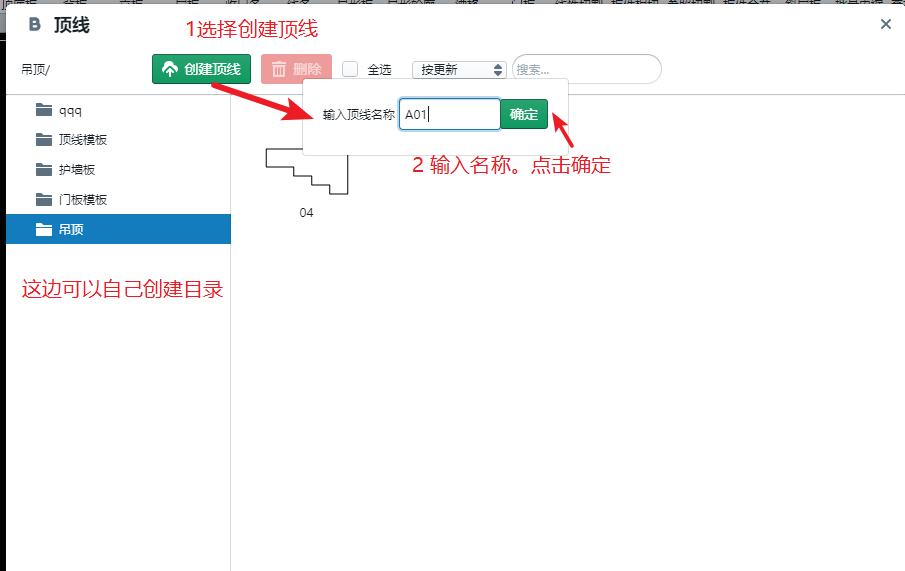
左边可以创建自己需要的模板目录,在对应目录创建顶线,输入模板名称,点击确定
确定之后,提示选择闭合多段线,点击刚才已经创建好的吊顶剖面图;

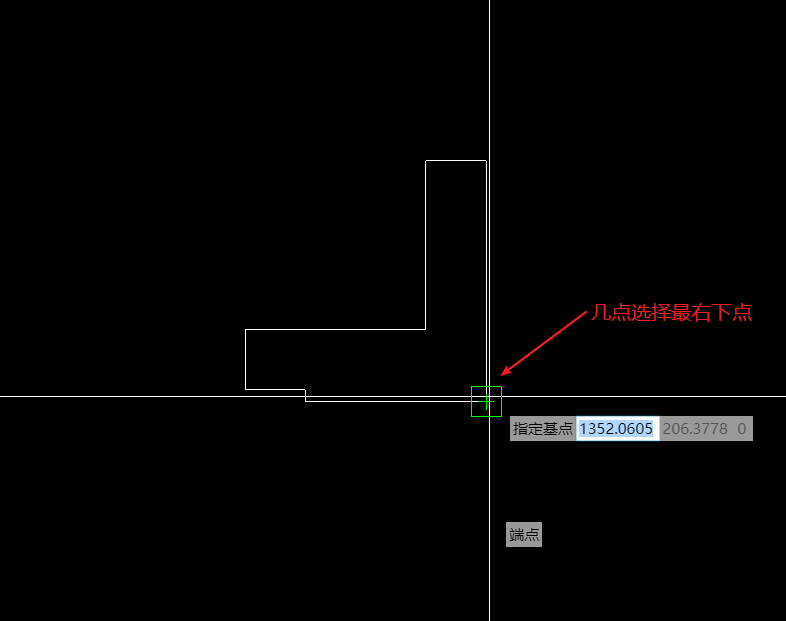
点击之后,提示选择指定几点,选择最右下点
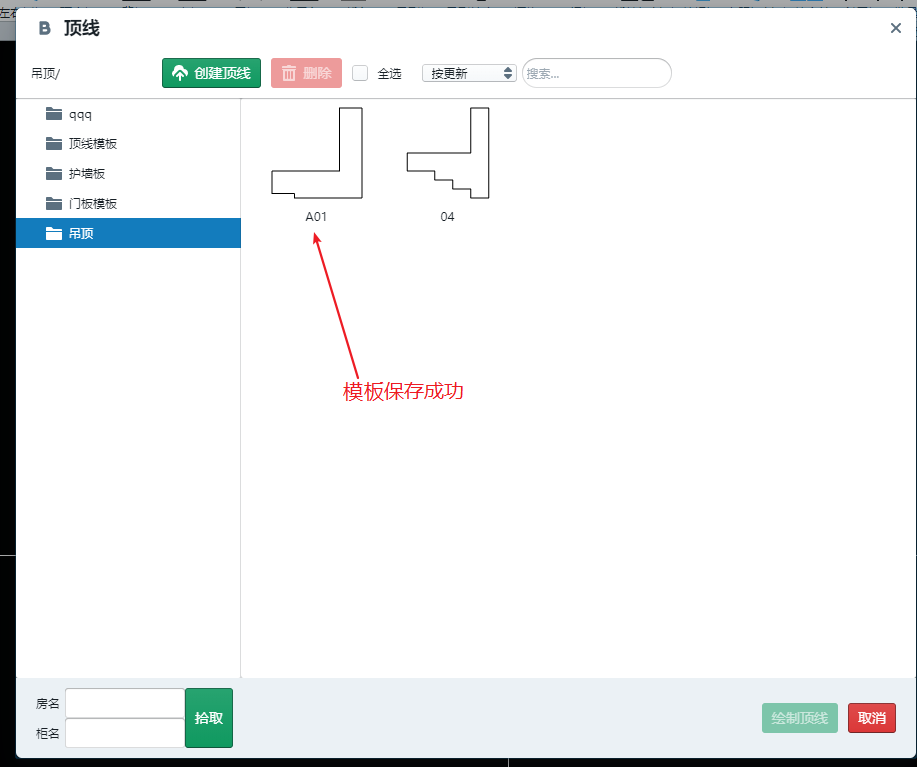
点击之后,弹出以下界面,以及刚才我们设计的吊顶缩略图,模板保存完毕;
接下来介绍以下如何应用到效果图中去;
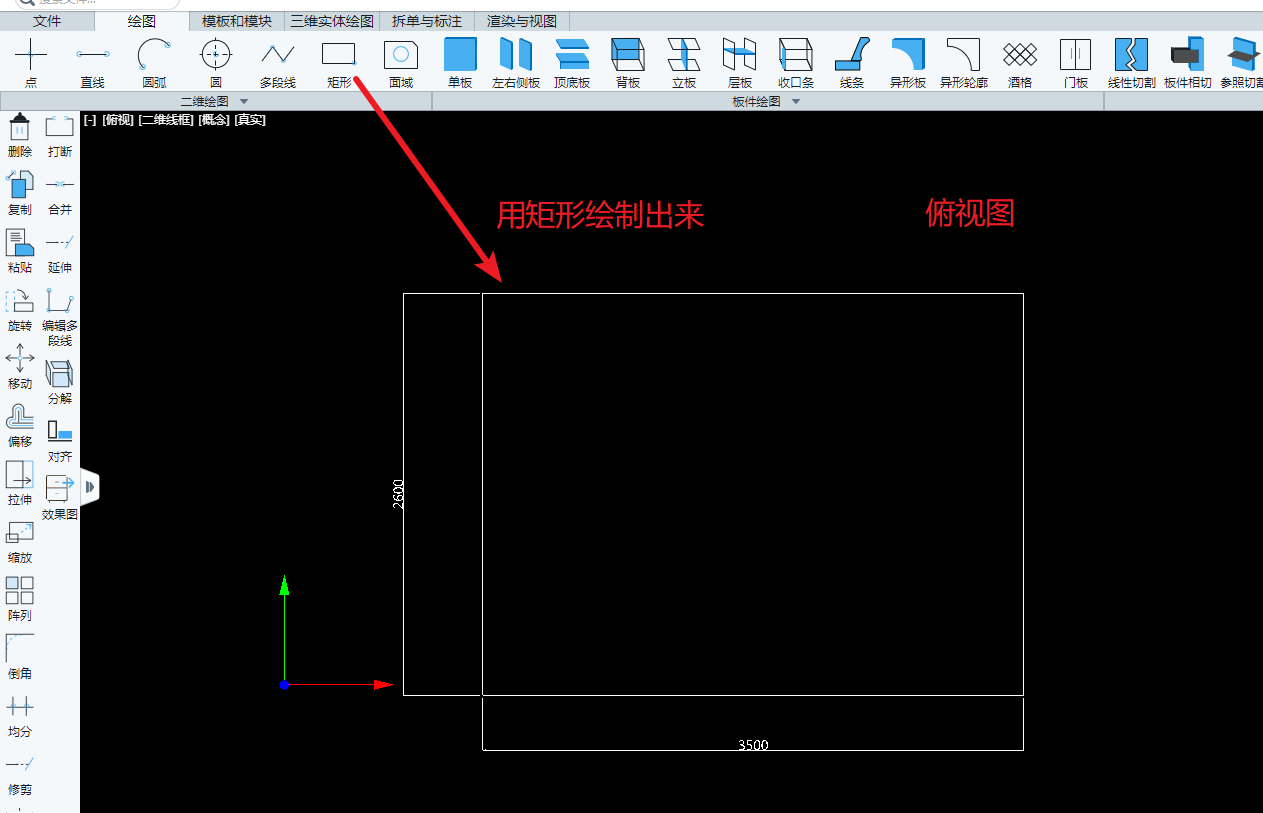
假设房型尺寸3500*2600
在WEBCAD设计俯视图,用矩形,绘制出房型内径尺寸:3500*2600
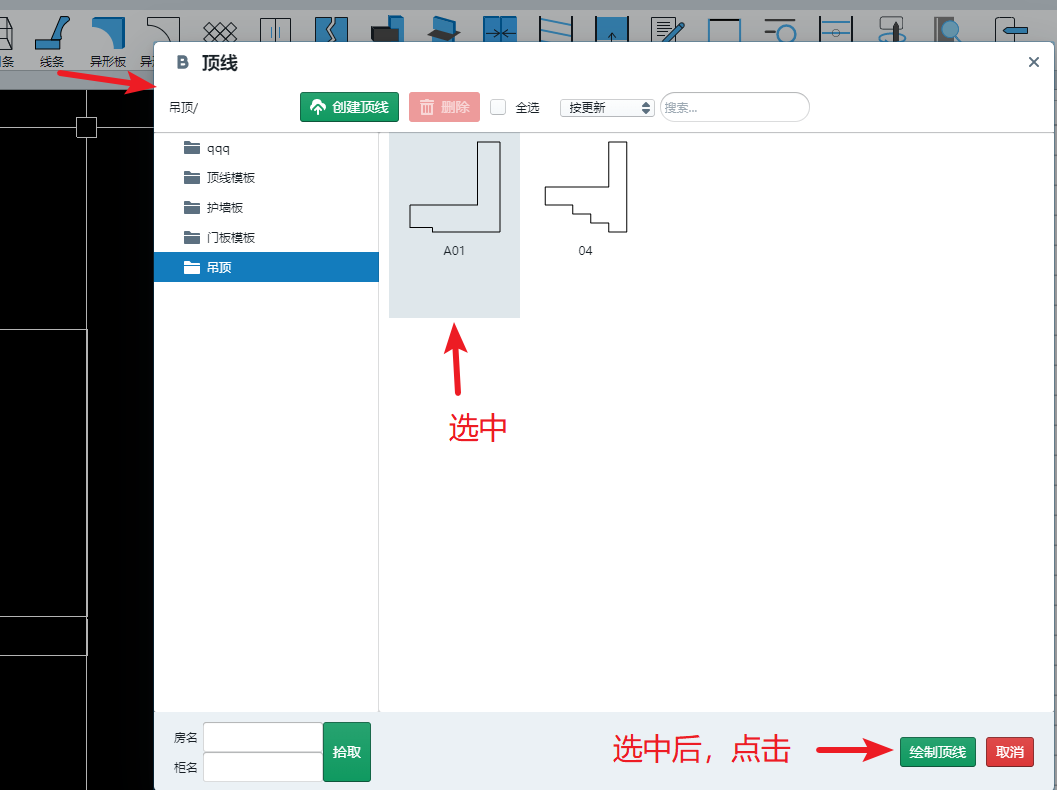
单击线条图标,找到刚才我们保存的吊顶模板,选中后点击绘制顶线
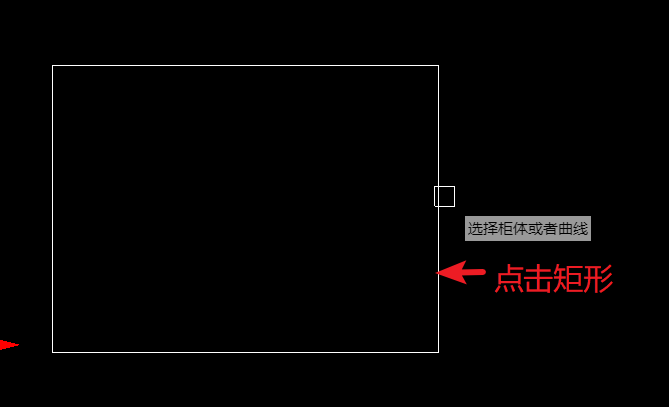
选择矩
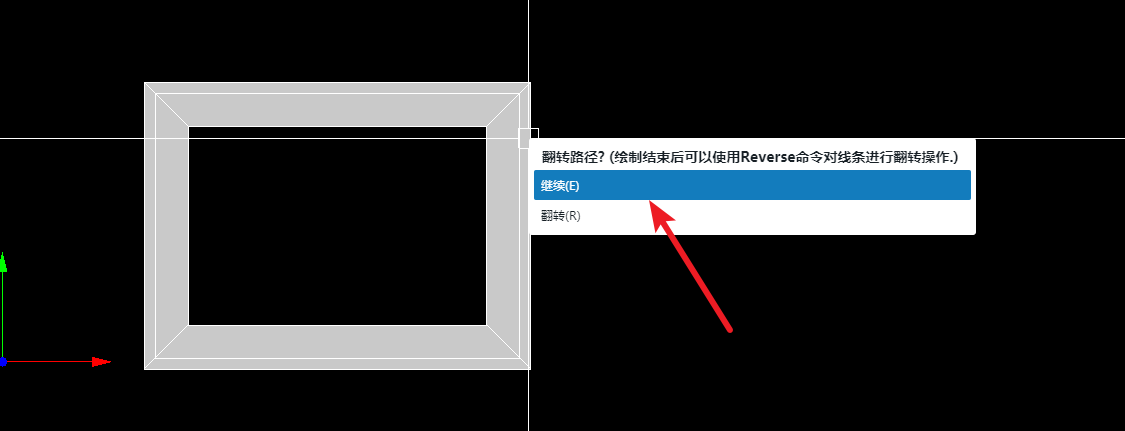
选择继续,绘制完毕;
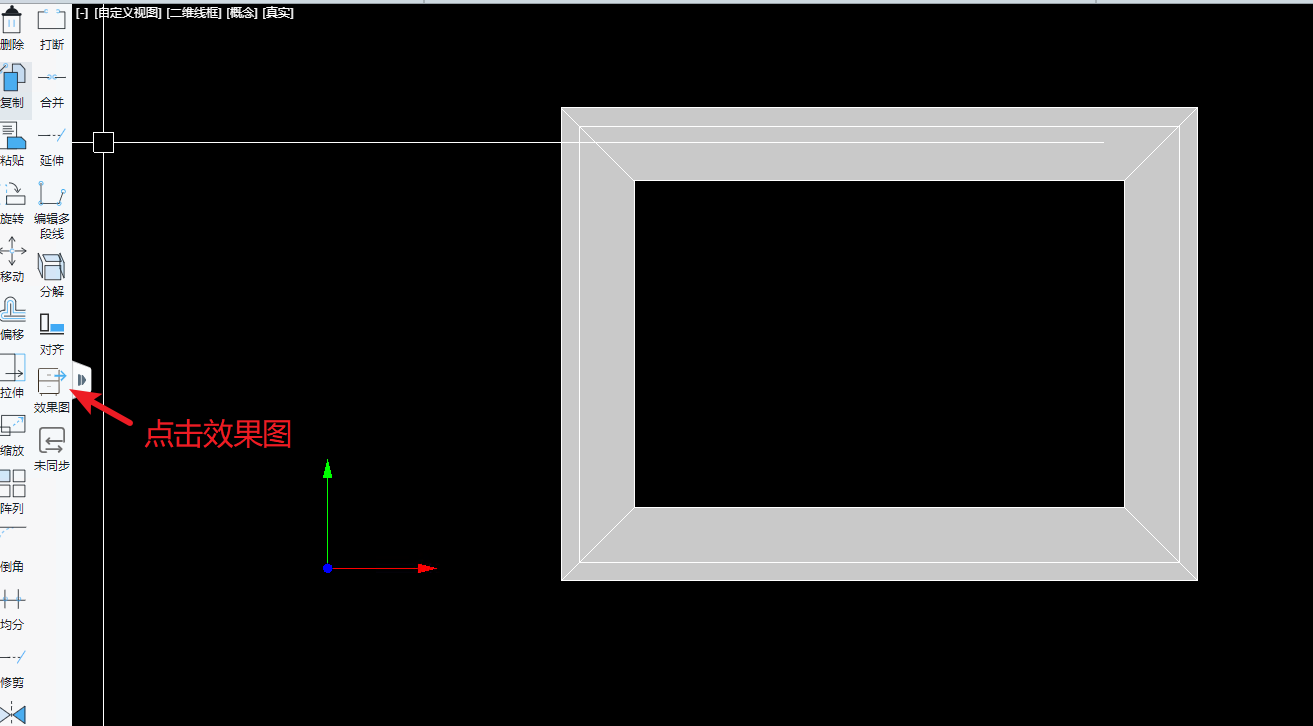
点击webCAD设计系统,选中图的图标
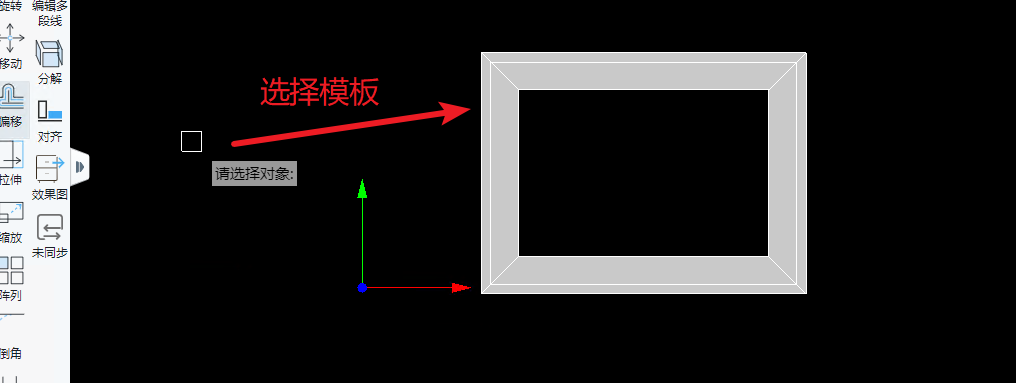
选择要传输过去的吊顶;操作:选中吊顶模板+空格
打开效果图软件,完成吊顶的摆放:


